
Blog · 31. Januar 2025
Bitcoin Node Raspberry Pi
Baue deine eigene Bitcoin Node mit einem Raspberry Pi und Umbrel: Schritt-für-Schritt-Anleitung für ein stilvolles, kosteneffizientes Setup.
Dieser Guide ist Teil unseres Bitcoin Privacy Guides. Mehr dazu hier.
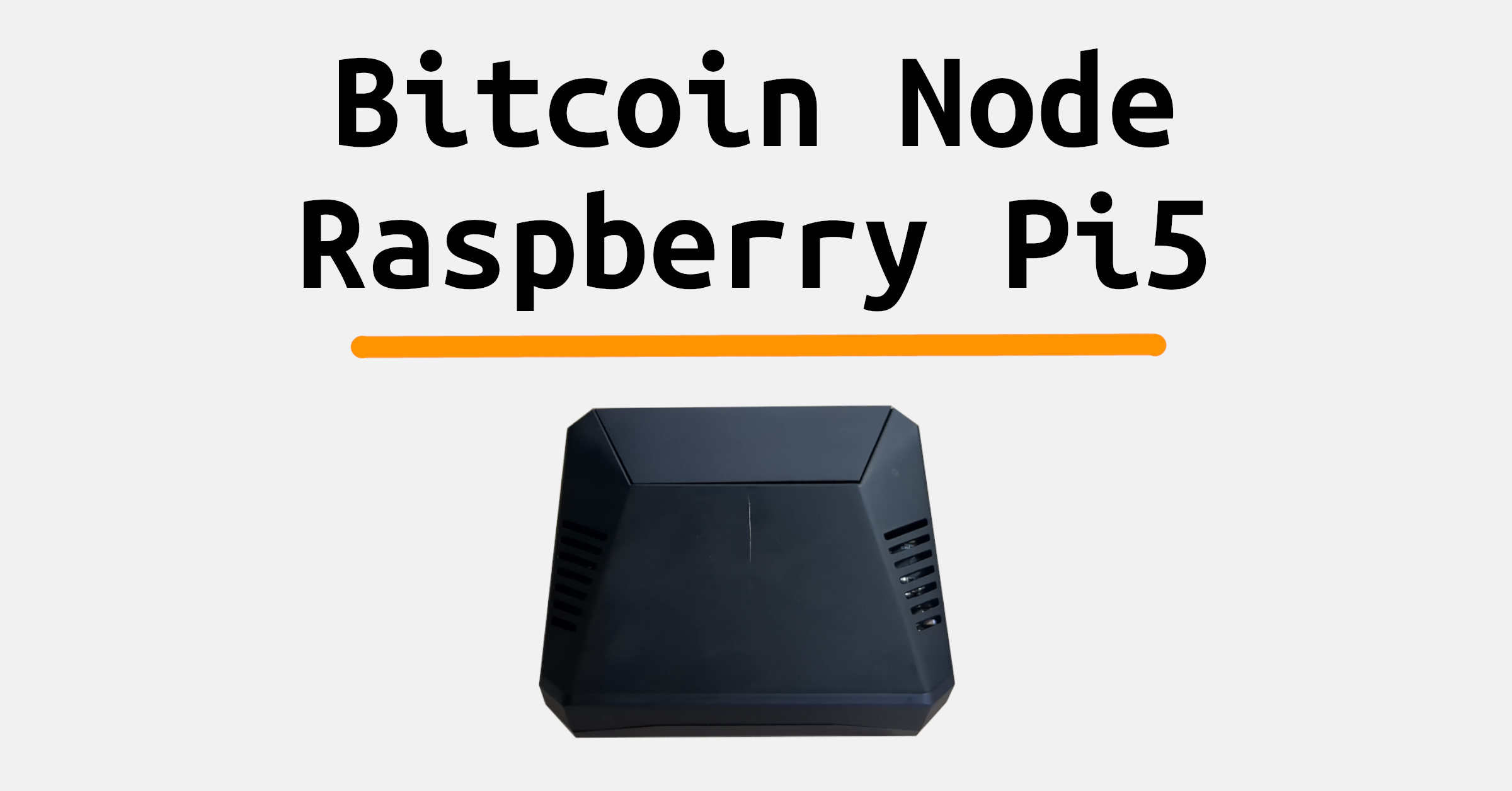
Es gibt schon eine Menge verschiedener Anleitungen, wie man eine Bitcoin Node aus einem Raspberry Pi zusammenbaut und aufsetzt. Jedoch sehen sie alle am Ende aus wie ein Kabelsalat den man eigentlich wieder vergessen will. Der nächste kopiert den vorherigen weswegen im Endefekt alle Nodes ähnlich aussehen, ähnlich aber nicht schön.
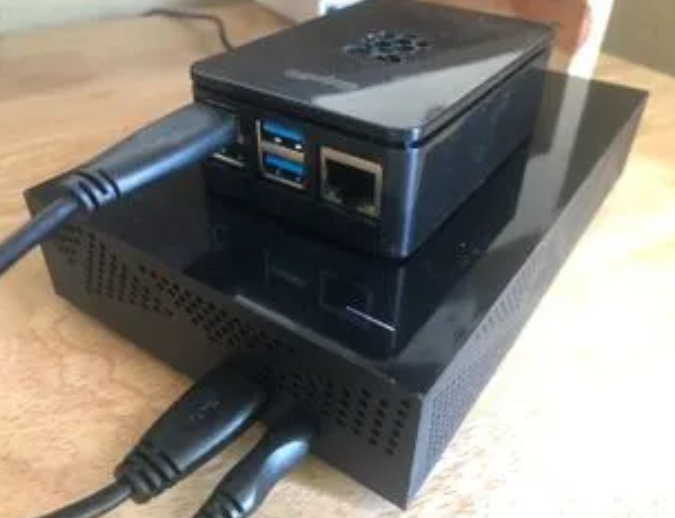
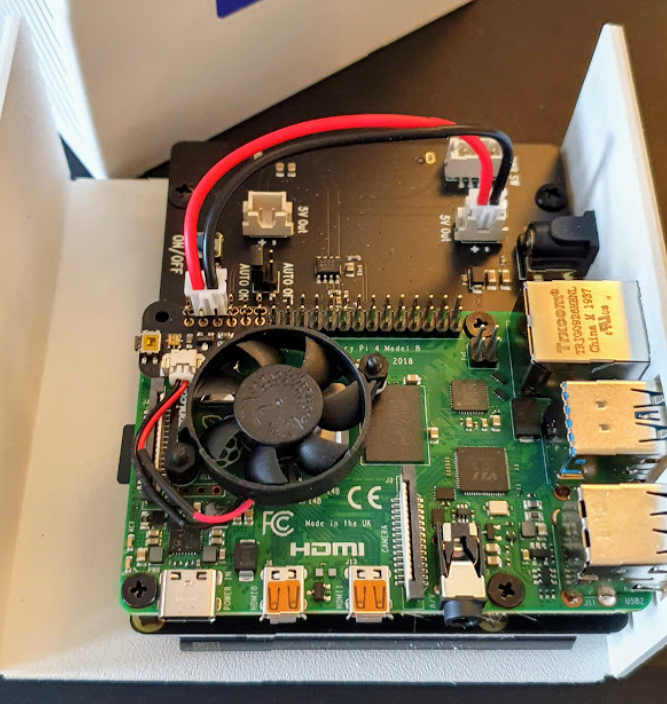
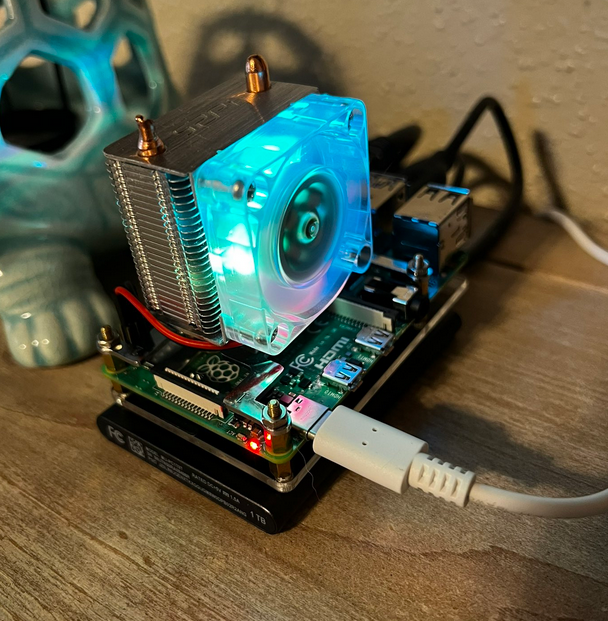
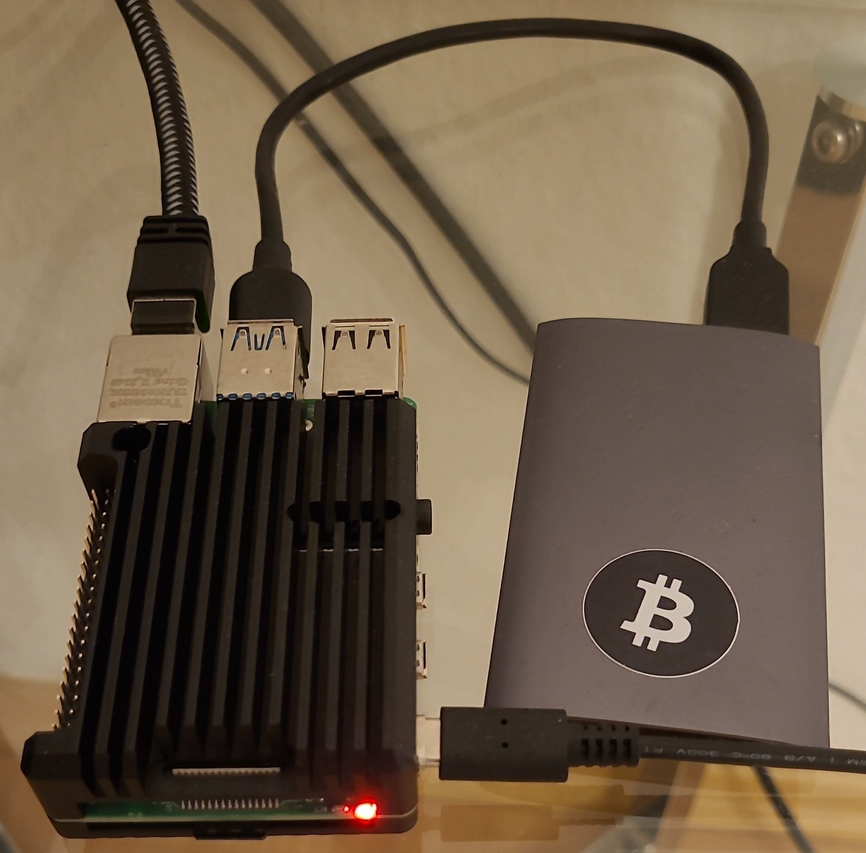
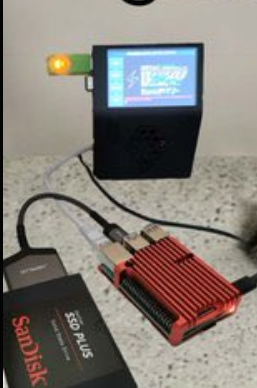
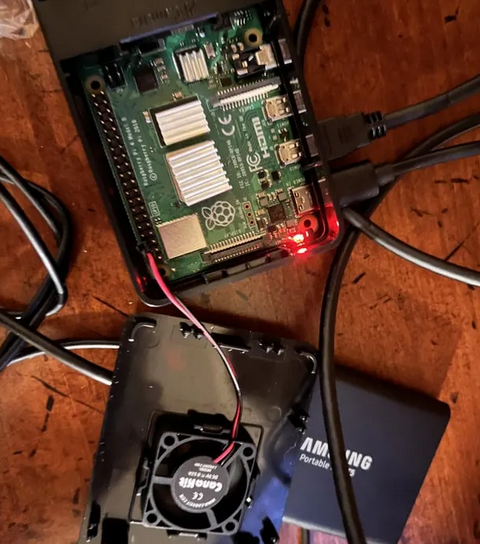
Wir wollen dir nicht nur zeigen wie du die Node zusammenbaust und aufsetzt, sondern versichern dir auch dass diese dann auch optisch schön zum ansehen ist, ohne dass du viel mehr Geld ausgeben musst.
Die richtigen Teile kaufen
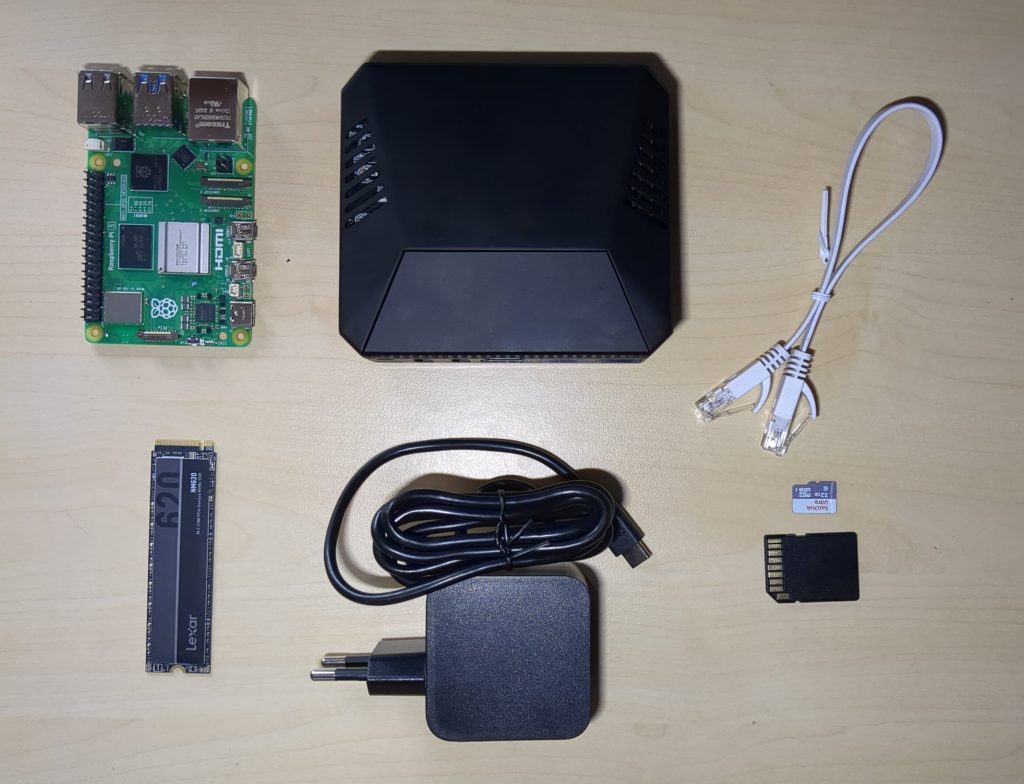
Das größte Problem bei 99% der Bitcoin Node mit einem Raspberry Pi niemand wirklich nachgedacht hat welche Teile zusammenpassen oder einfach die günstigste Variante genommen wird. Diese Teile sind unserer Meinung nach die besten um ein perfektes Gleichgewicht zwischen Langlebigkeit, Preis und natürlich Optik zu erreichen.
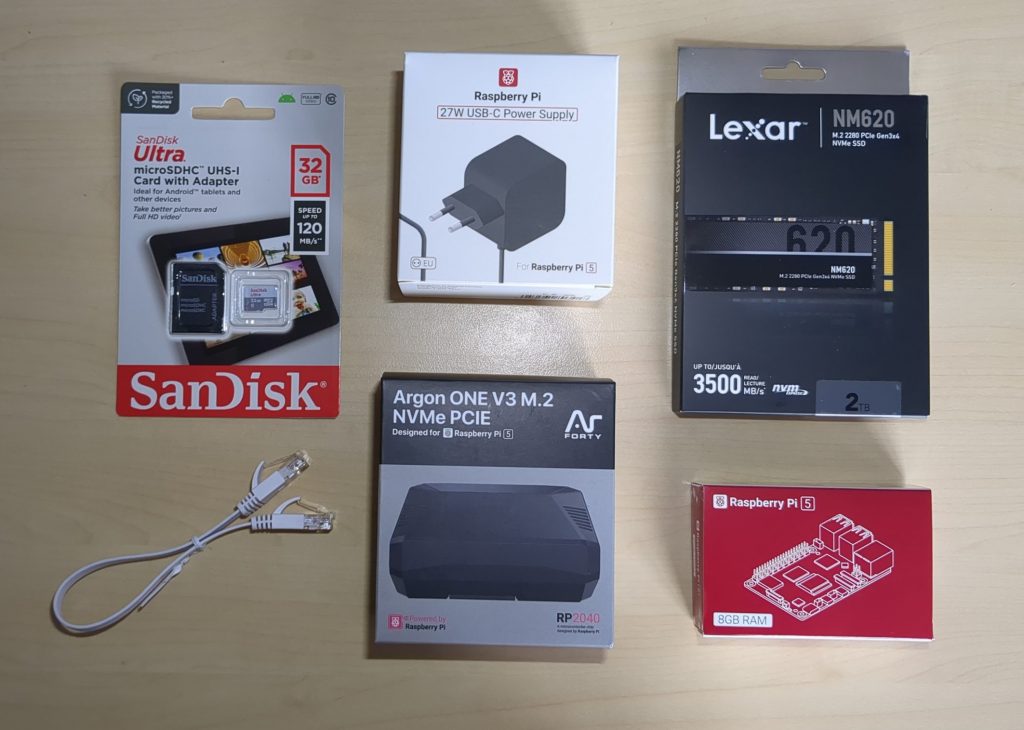
-
65€
Raspberry Pi 5 4GB*
-
10€
Raspberry Pi 27W Netzteil
-
8€
32GB micro SD Karte
-
45€
Argon ONE V3 M.2 NVME PCIE Gehäuse
-
110€
NVME 2 TB SSD Karte**
-
5€
Lan-Kabel
-
Gesamtkosten: ~ 243€
Das sind keine Affiliate Links. Wir möchten dir die besten Ratschläge geben und glauben dass dies nicht möglich ist wenn man andere finanziellen Interessen hat.
*Man kann hier auch alternativ den Raspberry Pi5 8GB (88€) nehmen, um noch schnellere Leitung zu erzielen. Der Raspberry Pi 5 4GB reicht für eine einfache Bitcoin-Node jedoch komplett aus. Wenn du vorhast noch weitere Anwendungen zu verwenden (wie z.B. eine Lightning Node, Robosats, usw…) dann kann es sich lohnen auch 8GB Ram zu wählen.
**Viele Guides behaupten das eine 1TB SSD auch ausreicht, was auch noch stimmt – die Bitcoin Blockchain ist ca. 700GB groß. Jedoch wächst die Blockchain stetig, weswegen bald auch die 1TB zu wenig werden. Dann kann man zwar später auf eine 2TB Festplatte wechseln, jedoch empfehle ich lieber gleich die 2TB zu wählen, da es preislich auch kein riesigen Unterschied ist.
Wenn du auch andere Guides angeschaut hast, wirst du merken das wir hier eine M2 NVME SSD empfehlen und keine externe 2.5 Zoll SSD mit einem seperaten Gehäuse. Das liegt daran dass das Aron ONE M.2 Gehäuse auch Platz für so eine M2 SSD hat. Somit passt alles schön in dieses Gehäuse ohne das separat eine Festplatte an einem Kabel hängt.
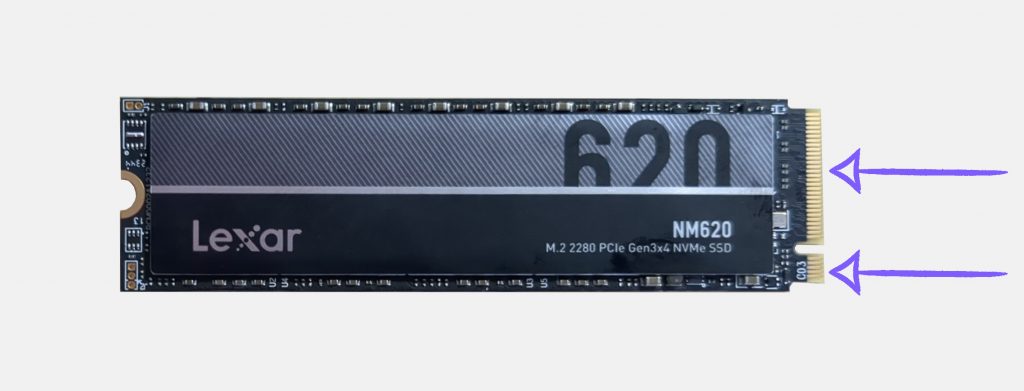
Achte darauf das du eine NVMe M.2 SSD kaufst und keine SATA M.2 SSD. Diese haben unterschiedliche Anschlüsse, weswegen nur die NVMe in unser Gehäuse passt.
Sonst empfehlen wir auf jeden Fall das offizielle Netzteil für den Raspberry Pi 5 zu nehmen, da diese speziell dafür konzipiert sind. Andere billigere USB Netzteile führen dann zu Strom-Problemen und diese sind ein Horror und können auch den Raspberry Pi komplett oder teilweise beschädigen.
Im Vergleich zu den Teilen die Umbrel (und 99% der anderen Beiträge) empfehlen – die aussehen wie ein Kabelsalat – gibst du hier ca. 20€ mehr aus und bekommst dafür eine hochwertigeres Aussehen in einem premium Aluminiumgehäuse in dem alles verbaut ist. Also für ca 243€ kriegst du eine gut ausehende Bitcoin Node aus einem Raspberry Pi die 5-10 Jahre ohne Probleme durchhält.
Für einen anderen Vergleich kannst du dir die Umbrel Home anschauen, die für ca. 500€ verkauft wird. Unser Setup ist also 250€ billiger, sieht aber genauso gut aus. Jedoch hat die Umbrel Home Node 16 GB Ram und ein wenig schnellere CPU (Prozessor). Die Frage ist ob das 250€ extra, Wert ist.
Schritt 2: UmbrelOS installieren
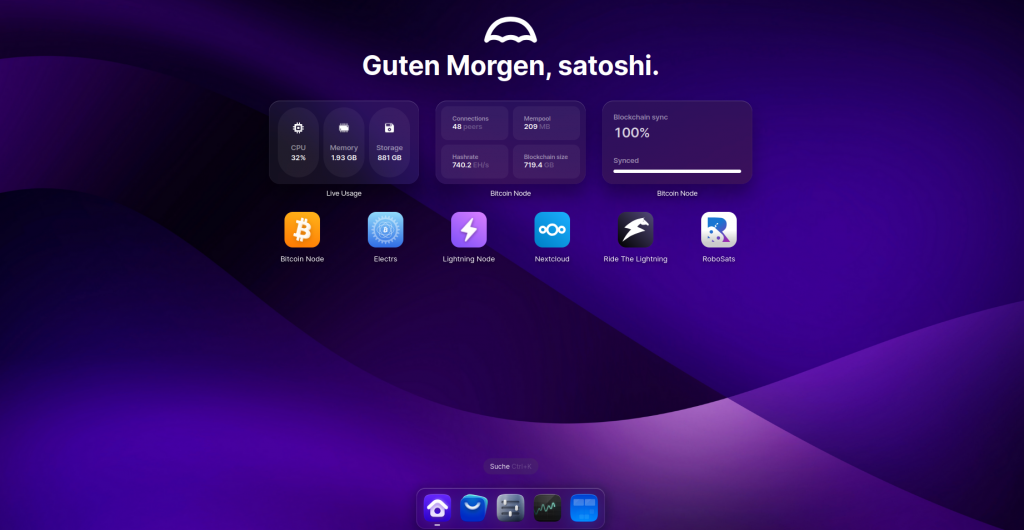
Bevor wir die Node zusammenbauen, müssen wir zuerst UmbrelOS installieren und auf die SD Karte rüberspielen, da man nach dem Zusammenbauen nicht mehr an den SD Karten Slot kommt.
-
Lade die UmbrelOS-Datei auf
Github
oder auf der Webseite (
Link für Raspberry Pi5
) herunter.
-
Entpacke die heruntergeladene
.zip
-Datei, um die Datei
umbrelos-pi5.img
zu erhalten.
-
Lade
BalenaEtcher
von
herunter und installiere es.
-
Stecke deine MicroSD-Karte in den Computer.
-
Öffne BalenaEtcher, wähle die Datei
umbrelos-pi5.img
und die SD-Karte aus, und klicke auf „Flash“. Dieser Vorgang dauert einen Moment.
-
Wenn der Vorgang abgeschlossen ist, stecke die SD-Karte in den Raspberry Pi. Der Schlitz dafür befindet sich gegenüber den USB-Anschlüssen unten; die goldenen Kontakte der SD-Karte zeigen nach oben.
Bitcoin Node zusammenbauen
Wenn deine microSD Karte fertig mit UmbrelOS bereit ist, kommt der spaßige Teil, zusammenbauen! Wenn du Kinder oder Freunde hast, könnt ihr dieses Projekt zusammen fertigstellen – es geht schnell, ist einfach und interessant.
Die Teile solltest du ausgepackt haben und vor dich legen.
1. Raspberry Pi mit der HDMI Platte verbinden
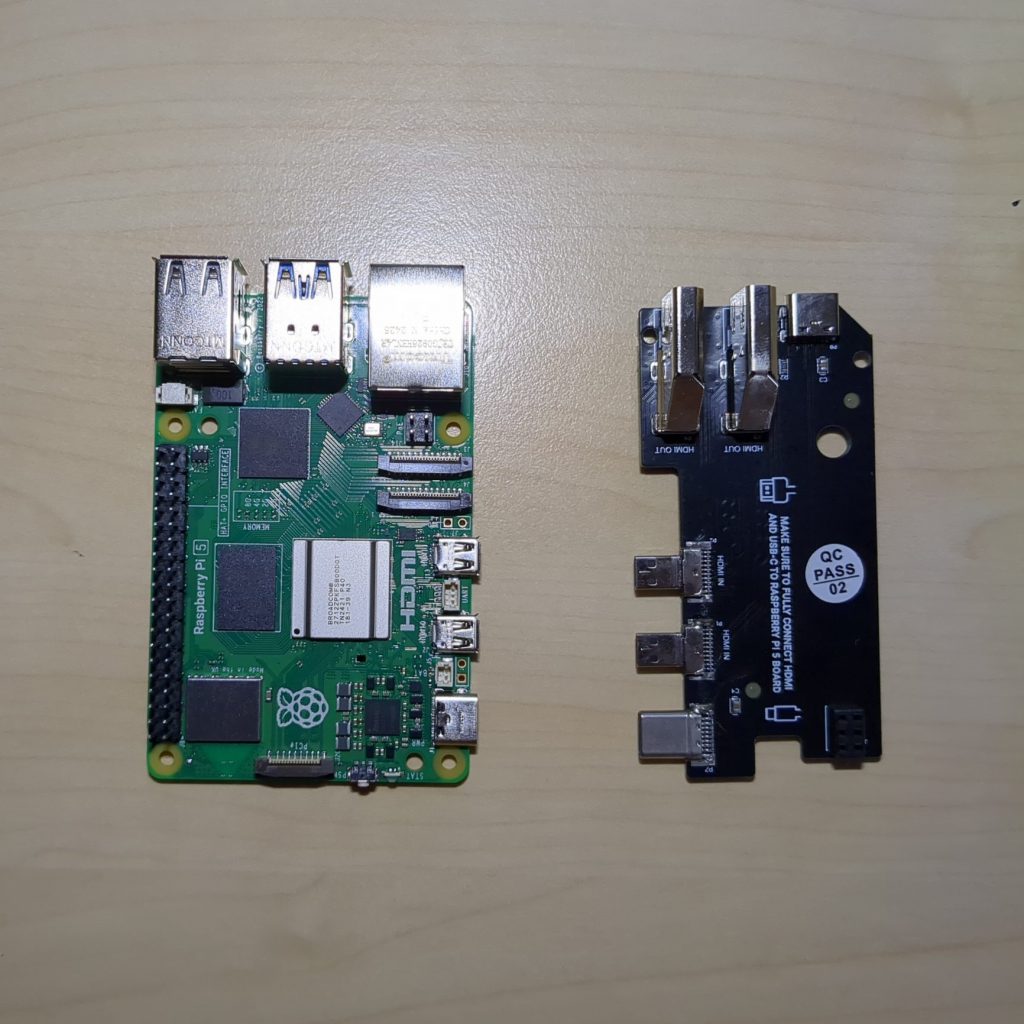
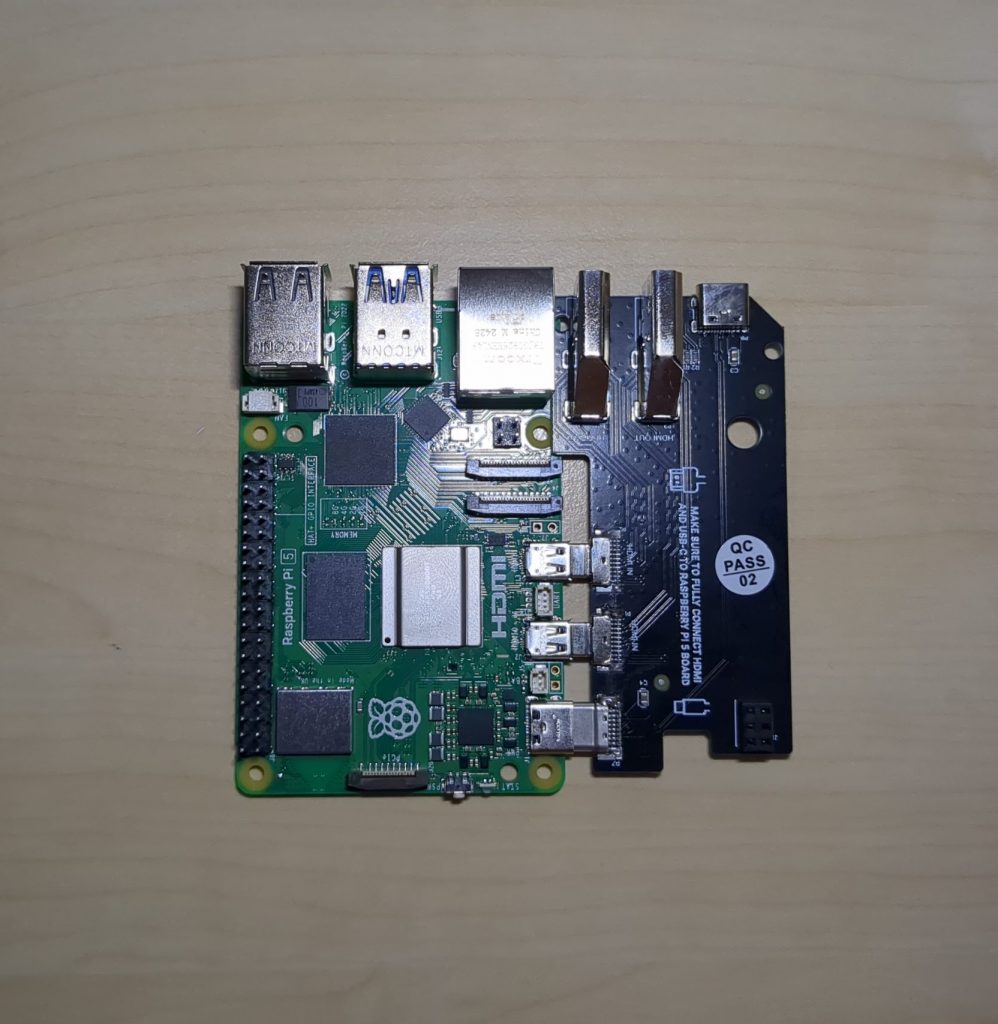
Verbinde den Raspberry Pi 5 und die Argon ONE mini platte miteinander. Schiebe diese so weit wie möglich nach innen. Übe aber nicht zu viel Druck aus, da sonst die verschiedenen Verbindungen von den Platten beschädigt werden können.
2. Wärmeleitplättchen anbringen
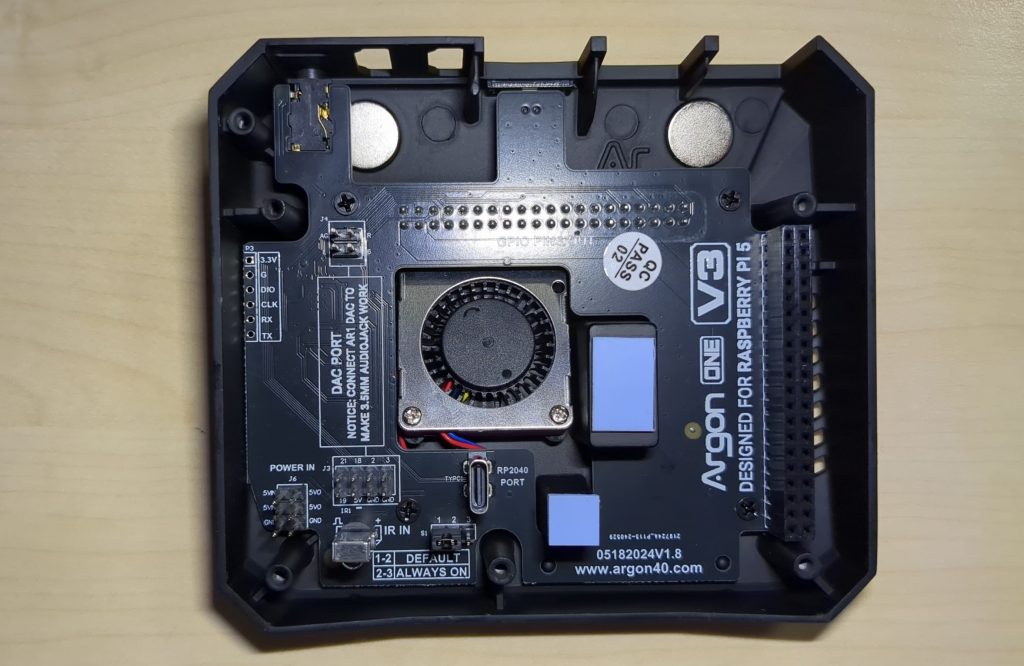
Zieh die bereitgestellten Wärmeleitpads ab und bring sie auf den beiden kleinen Kühlkörper an, die sich oben auf dem Argon ONE Gehäuse neben dem Lüfter befinden.
3. Die Node auf Auto-Power on setzen
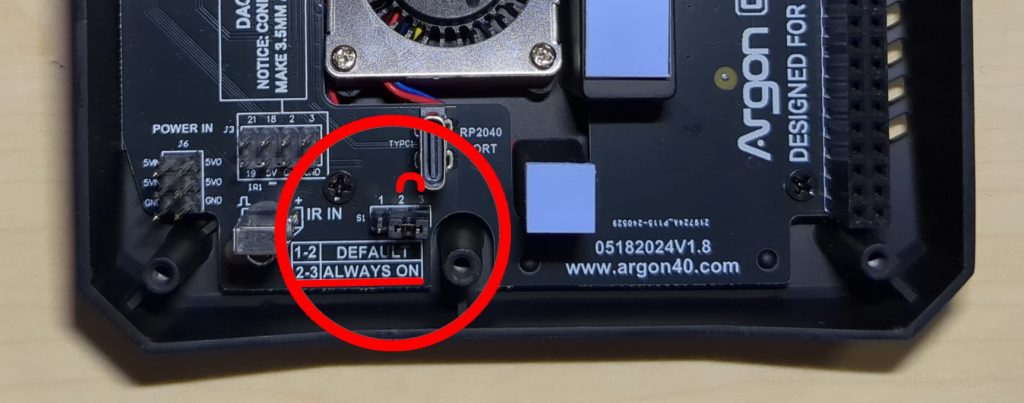
Ändere den Pin in die Position „2-3 Always On“. Dadurch wird dein Node automatisch wieder gestartet, wenn es zu einem Stromausfall kommt, anstatt dass du es manuell tun musst.
4. PCIe Kabel am Raspberry Pi anschließen
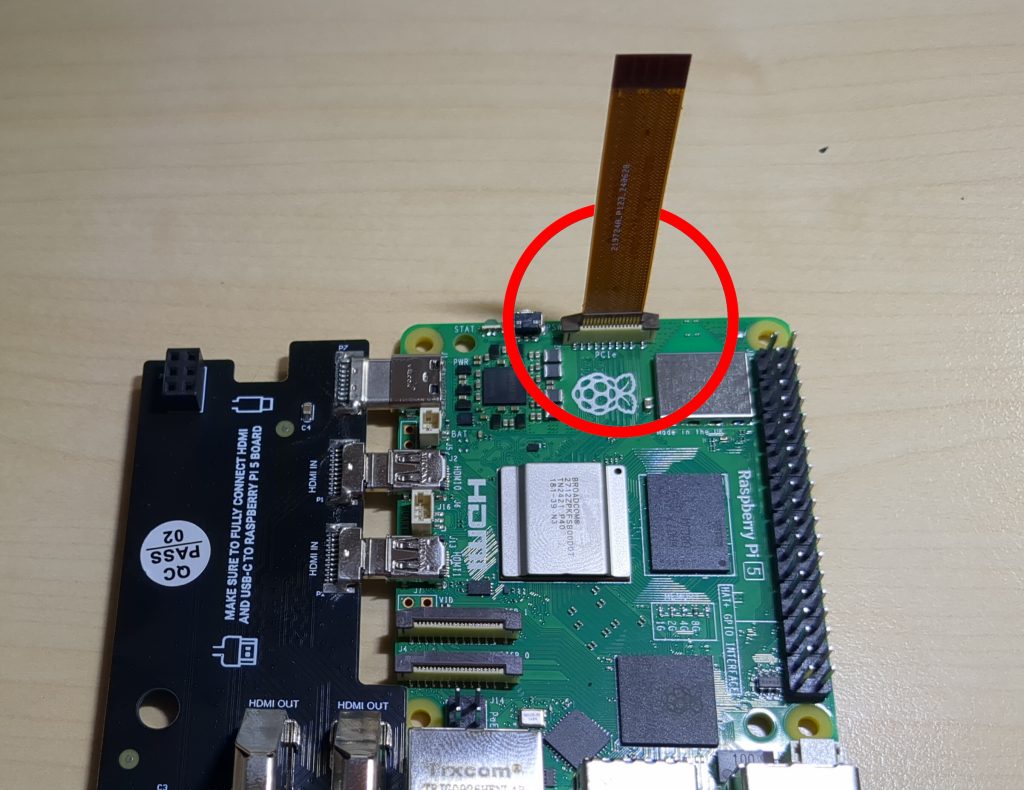
Stecke das PCIe Kabel an den Raspberry Pi 5 an. Die Kupferseite sollte zur weißen Seite vom Steckplatz (Also zum Raspberry Pi) gerichtet sein.
5. Raspberry Platte ins Gehäuse stecken
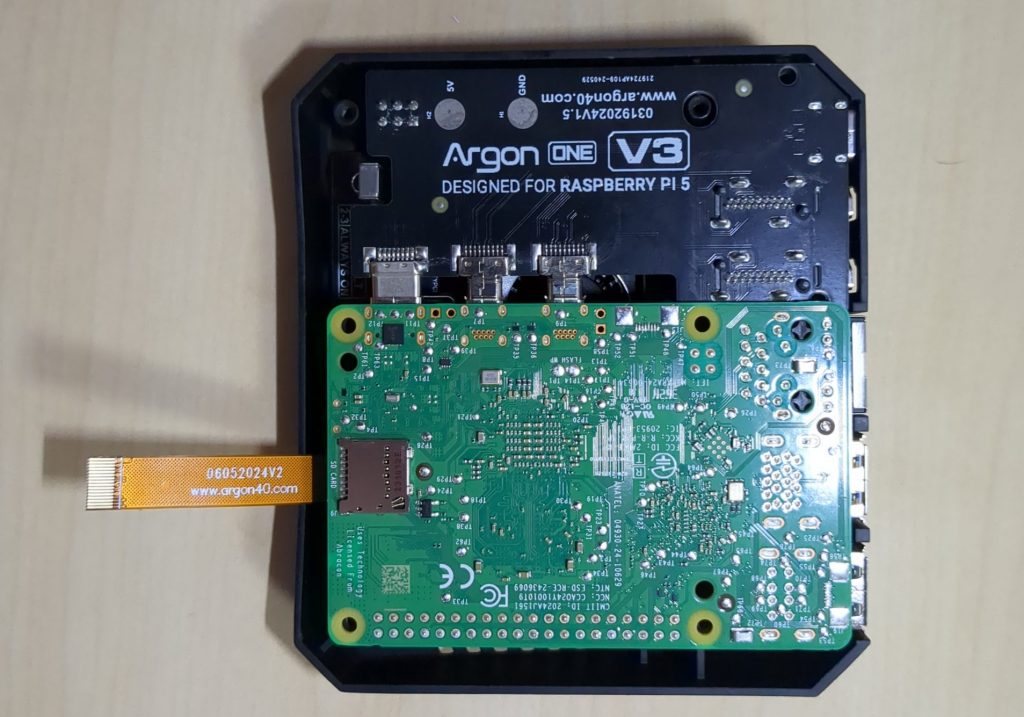
Stecke den Raspberry Pi und die zugehörige Platte in das Gehäuse. Übe hier genug Druck aus bis der Raspberry Pi gut sitzt aber auch hier nicht zu viel, um nichts zu beschädigen.
6. PCIe Kabell an dem Gehäuse anschließen
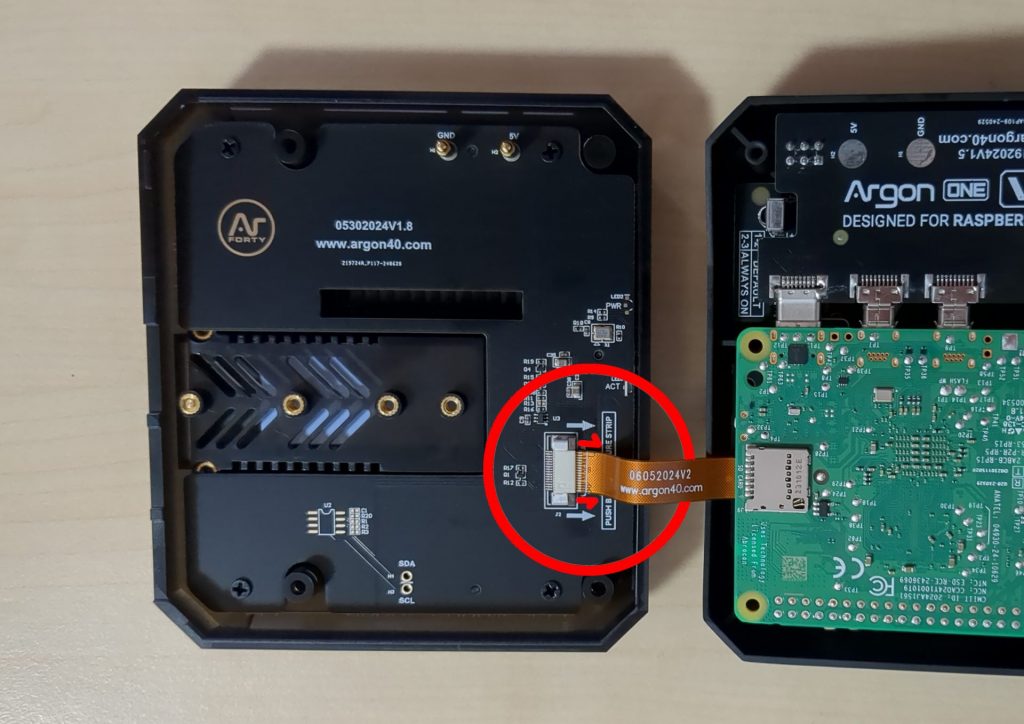
Verbinde das noch freie Ende vom PCIe Kabel mit der Unterseite des Gehäuses. Schiebe dafür die dunkelgraue Leiste nach vorne, stecke das Kabel ein und schließe sie wieder um das PCIe Kabel zu fixieren.
7. Gehäuse zusammenbauen und zuschrauben
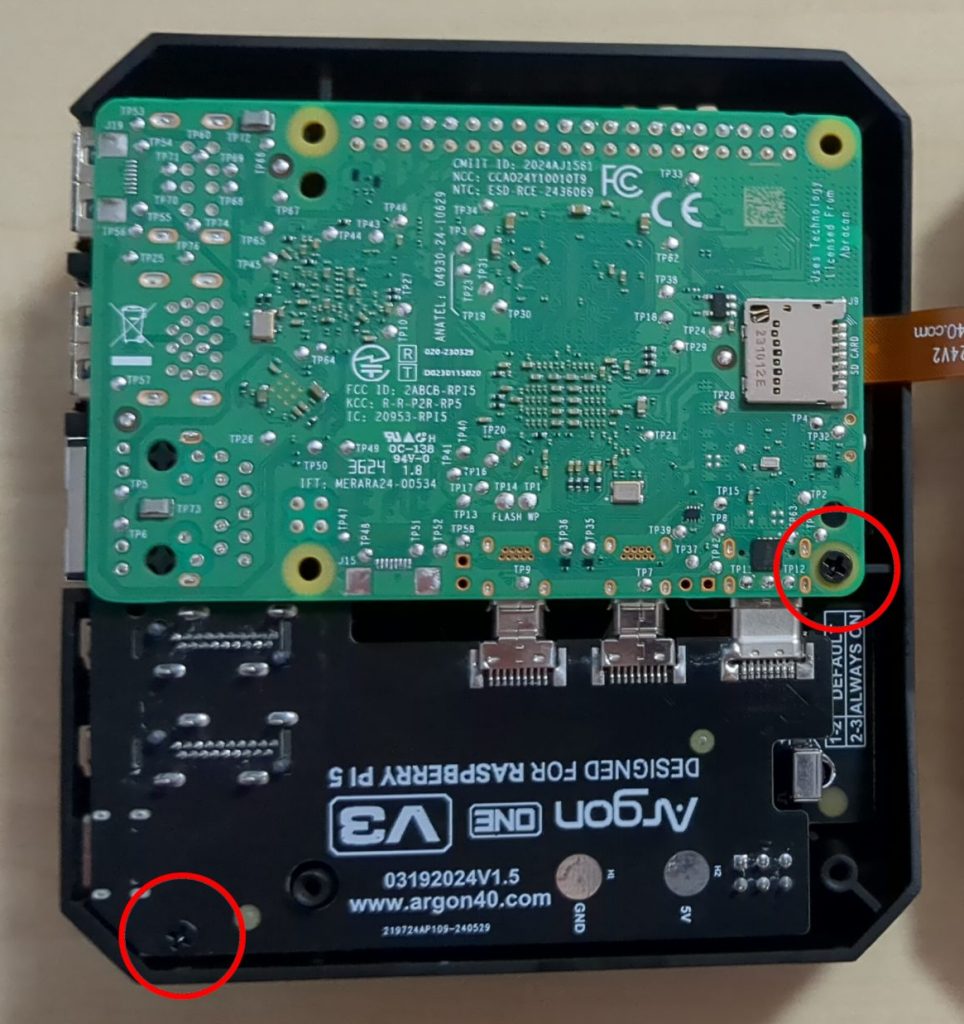
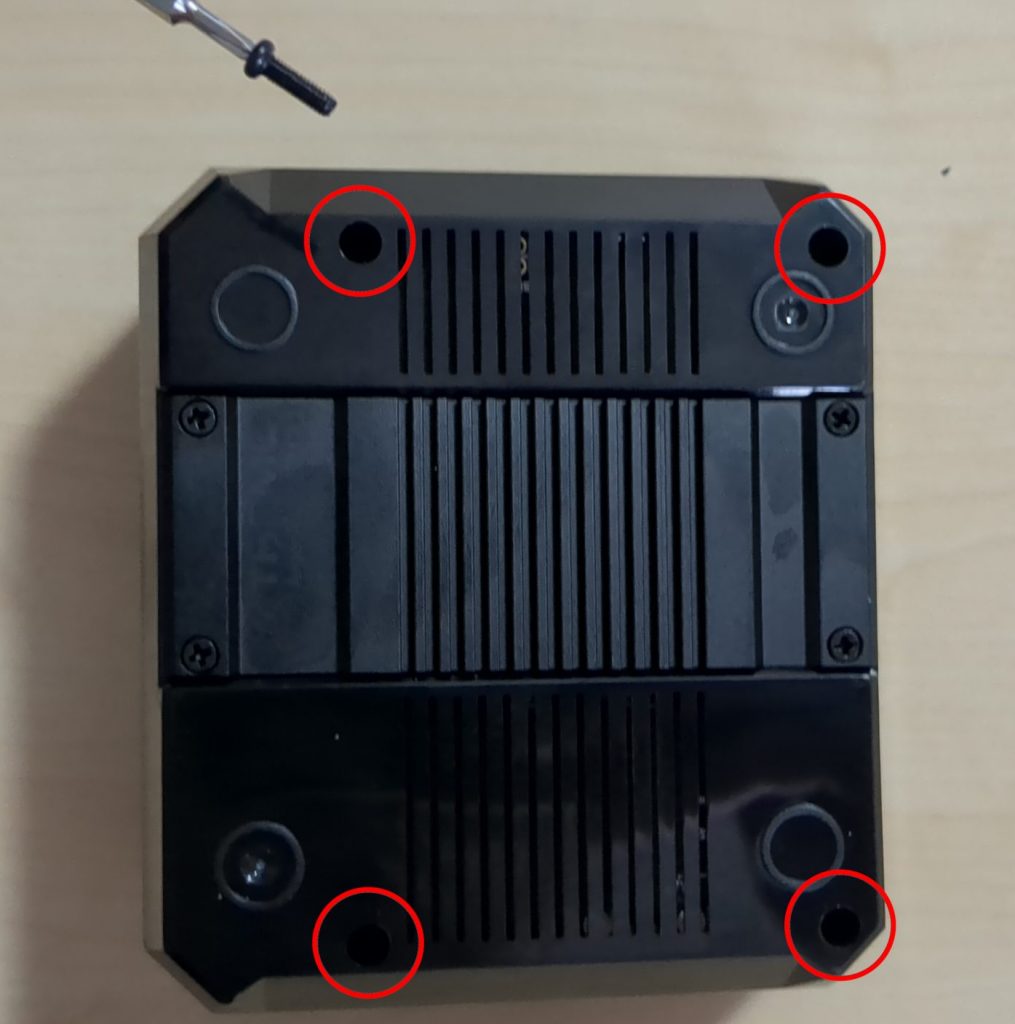
Schraube zuerst den Raspberry Pi und die zusätzliche Platte fest mit den kurzen Schrauben. Lege dann die Unterseite auf die Oberseite des Gehäuses und achte darauf nicht das PCIe Kabel rauszureißen. Schraube dann das Gehäuse mit den 4 langen Schrauben fest.
8. SSD Steckplatz öffnen
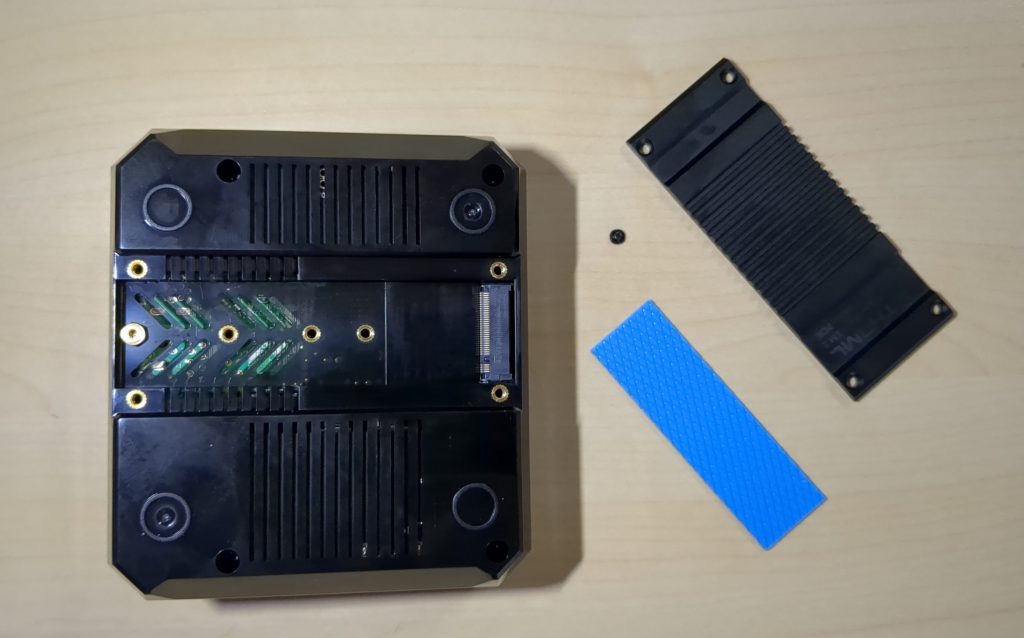
Öffne jetzt den mittigen SSD Steckplatz und nimm das Wärmeleitpad heraus.
9. Wärmeleitpad auf die SSD draufkleben
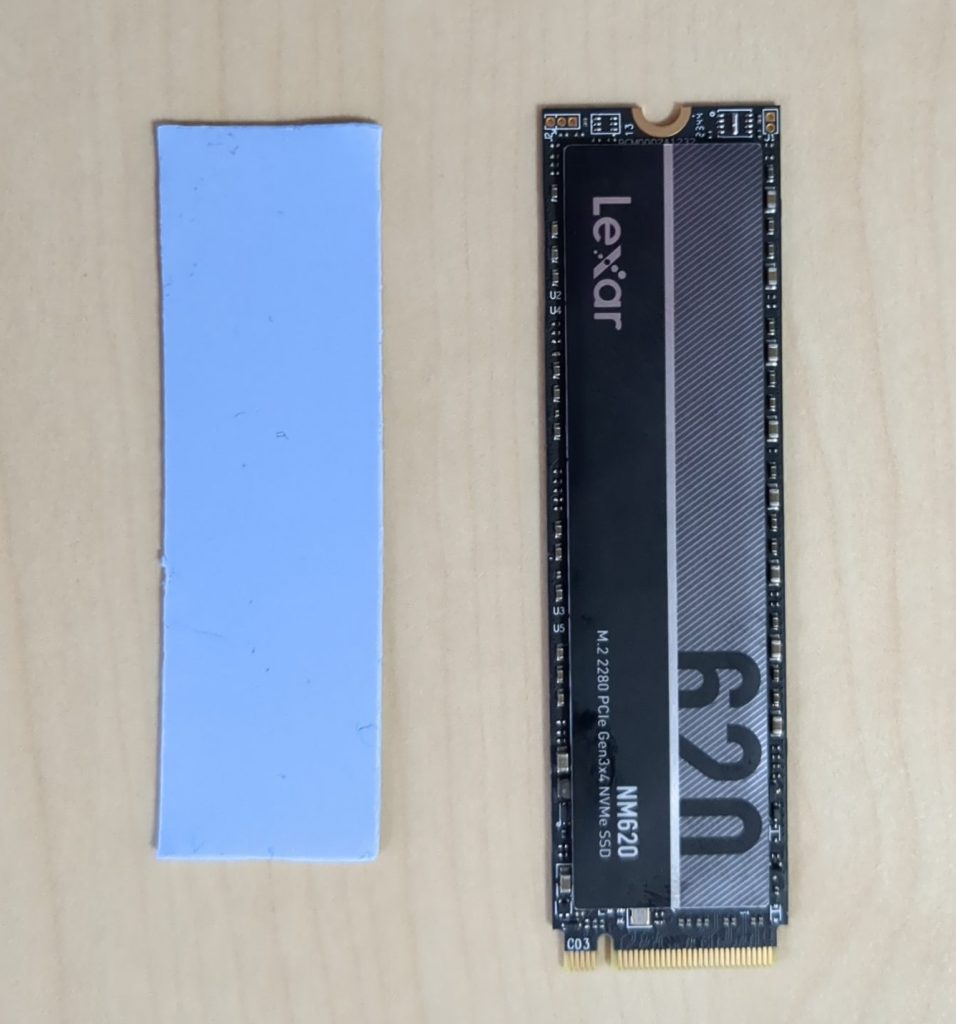
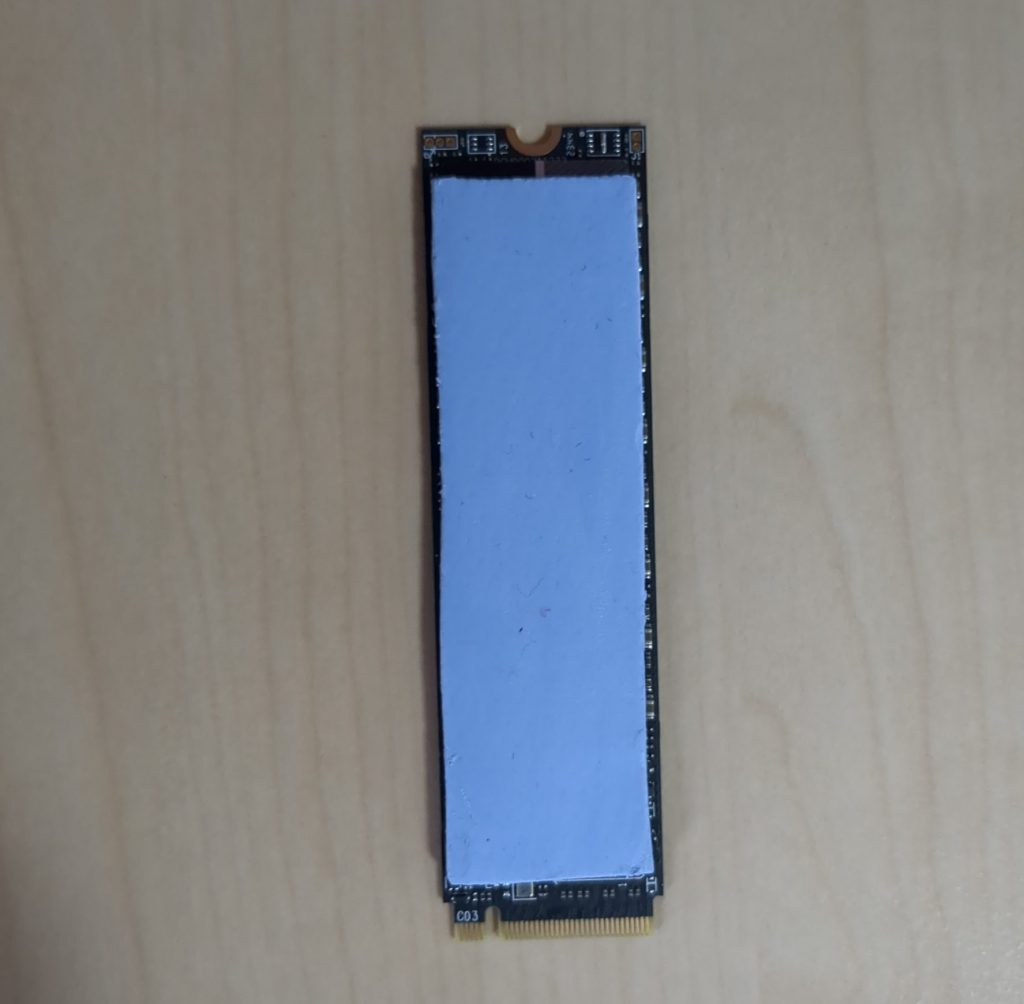
Klebe jetzt das Wärmeleitpad auf die SSD.
10. SSD in das Gehäuse stecken und Abdeckung dranschrauben
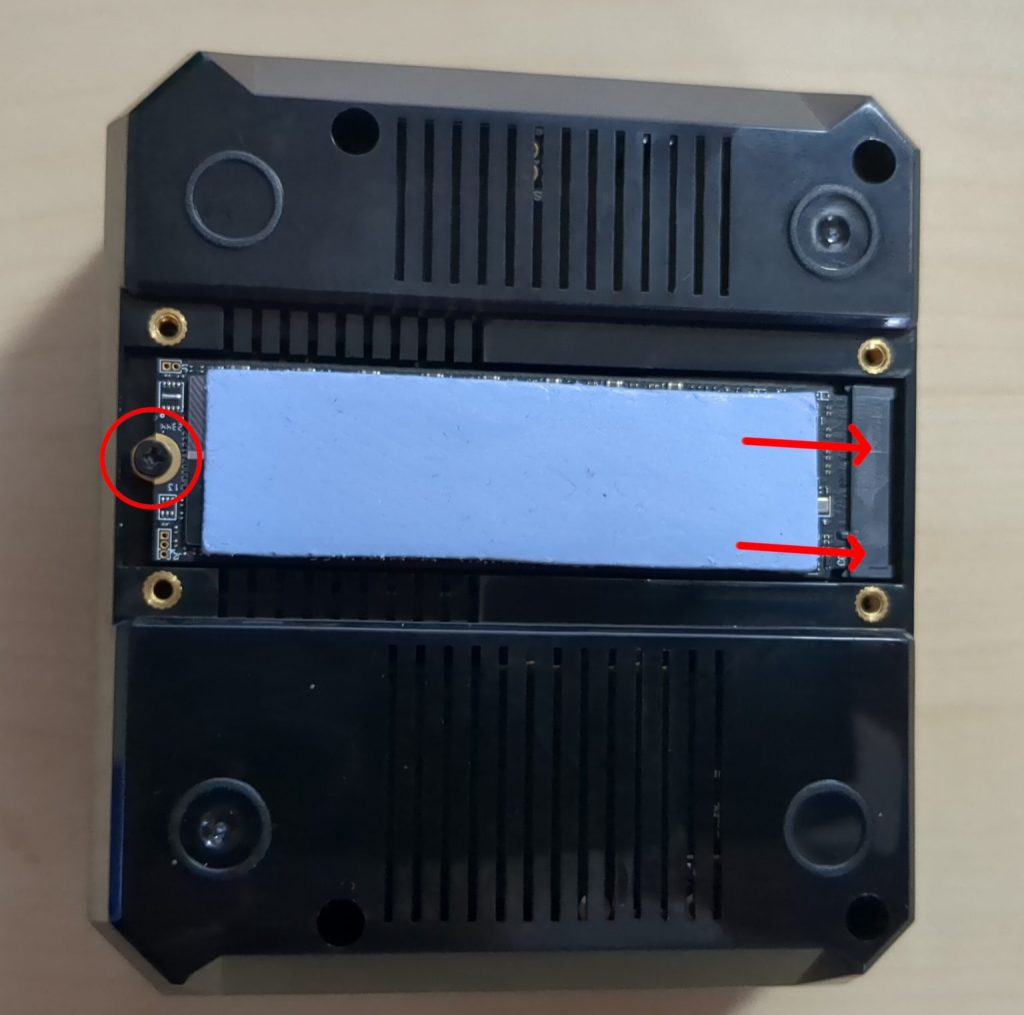
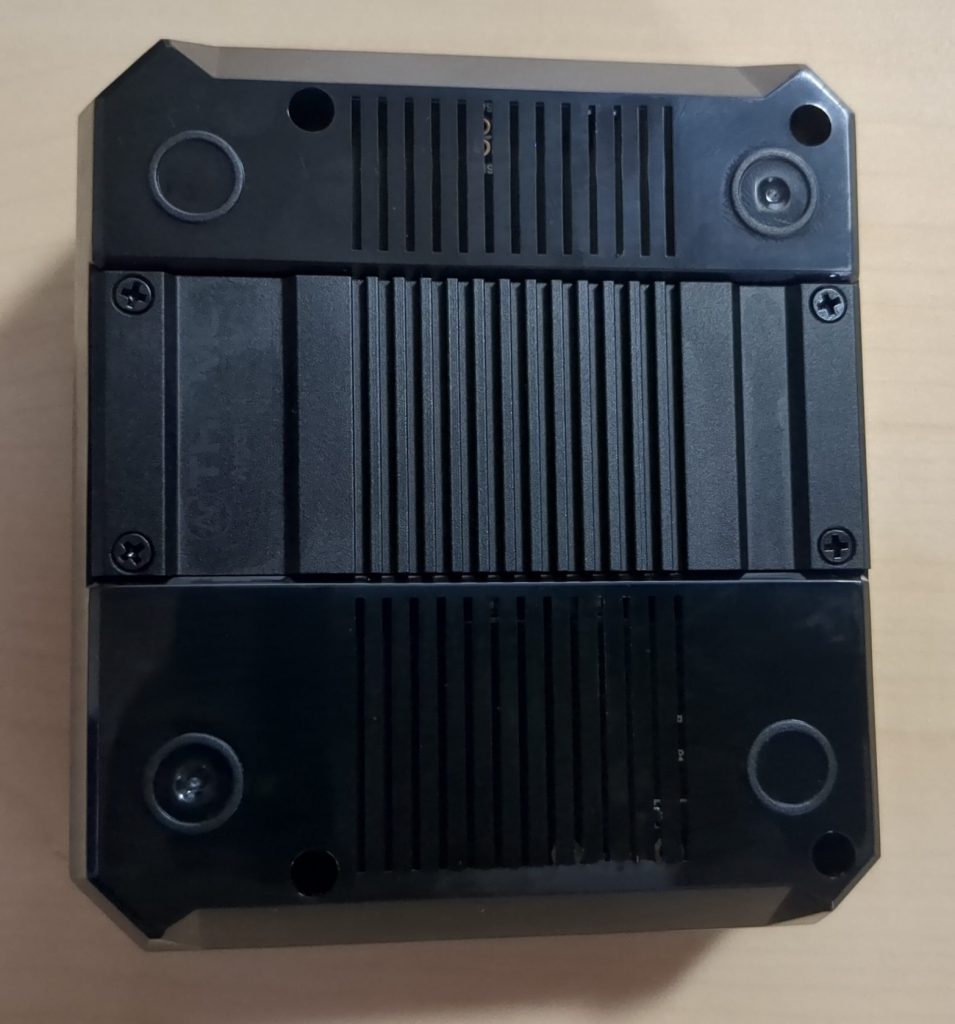
Stecke dann die SSD mit dem Wärmeleitpad in das Gehäuse und schraube die Befestigungsschraube fest. Befestige dann die Abdeckung auf dem Gehäuse und schraub diese ebenfalls fest.
Die Raspberry Pi Bitcoin Node ist fertig
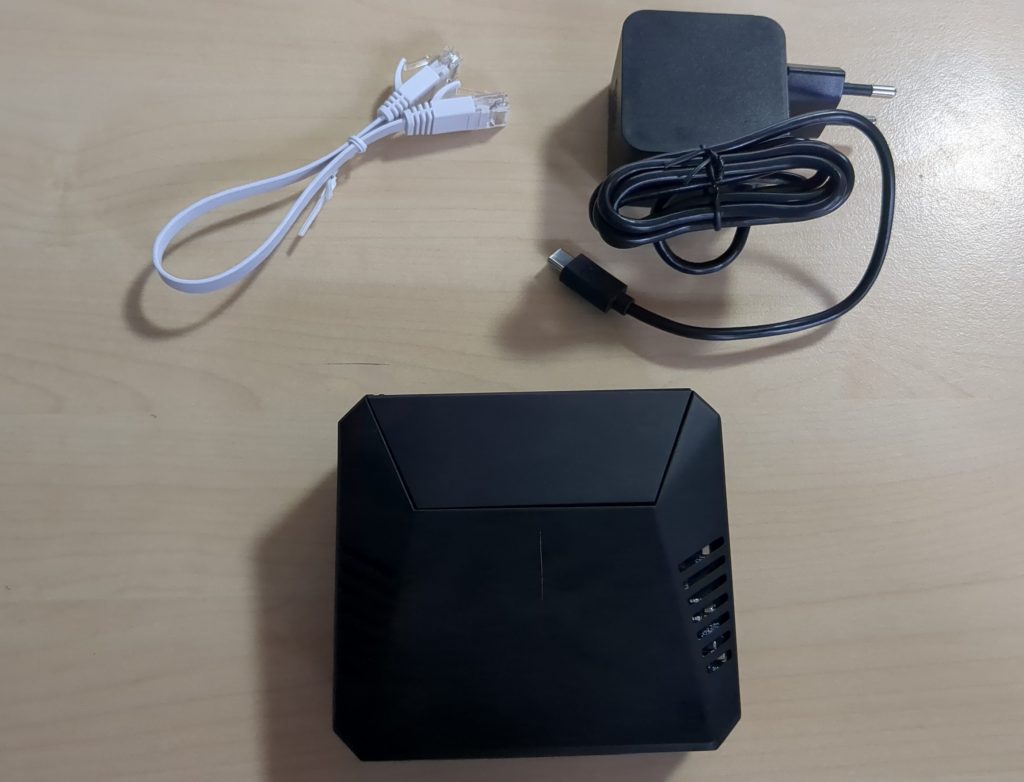
Jetzt ist deine Umbrel Node fertig zusammengebaut. Stecke jetzt zuerst das LAN-Kabel in die Node und dann in den Router. Verbinde danach die Node mit dem Netzteil. Wenn alles funktioniert hat, solltest du ein schwaches, blaues Licht sehen an der Vorderseite deiner Node.
Verbinde dich mit der Bitcoin Node
Nach ca. 5 Minuten kannst du dich mit der Node verbinden. Dafür musst du ein Gerät benutzen, das im gleichen Netzwerk (mit dem Router über WLAN oder LAN verbunden) ist. Gebe dort umbrel.local in die Adressleiste ein. Dort wirst du dann durch den Einrichtungsprozess geleitet.
Umbrel Apps die du haben solltest
Umbrel als Betriebssystem ist mehr als nur eine Bitcoin Node und ist vergleichbar mit einem eigenen Homeserver. Es gibt dutzende Anwendungen die du installieren kannst, jedoch raten wir davon ab – aufgrund von Sicherheitsrisiken (Siehe unten).
Falls nötig, kannst du hierfür einen zweiten Raspberry Pi mit mehr Speicherplatz zusammenbauen, um noch mehr Funktionen zu nutzen (z. B. Nextcloud).
Das sind die wichtigsten Apps die du herunterladen solltest:
-
Bitcoin Node:
Die Bitcoin Node ist wie der Name schon sagt die App die dafür zuständig ist die Blockchain herunterzuladen und zu validieren. Dies basiert auf Bitcoin Core
-
Electrs:
Mit Electrs kannst du deinen eigenen Electrum-Bitcoin-Server verwenden. Dieser Server ist die Schnittstelle zwischen deiner Wallet und der Bitcoin Node. Wenn du also deine Wallet mit deiner Node verbinden möchtest, benötigst du Electrs.
-
Mempool:
Mit Mempool kannst du den aktuellen Status des Bitcoin-Netzwerks einsehen, einschließlich Transaktionsgebühren und Netzwerkauslastung.
-
Lightning Node:
Damit kannst du eine eigene Lightning Node auf Umbrel laufen lassen. Dies ist jedoch eher etwas für Fortgeschrittene und mit ein wenig Aufwand verbunden. Das ist nicht Teil dieses Buches, aber Informationen dazu findest du in der Tool-Sektion.
-
RoboSats:
Anstatt dich über den Tor-Browser wie zuvor beschrieben mit einem anderen Server zu verbinden, hast du hier die Möglichkeit, RoboSats selbst zu hosten und dadurch an Sicherheit und
Privatsphäre
zu gewinnen.
Umbrel Pros & Cons
Neben Umbrel gibt es noch dutzende andere Betriebssysteme für den Raspberry Pi um darauf eine Bitcoin Node laufen zu lassen, jedes mit seinen Vor und Nachteilen. Schauen wir uns einmal genauer Umbrel an und danach mögliche Alternativen.
Pro: Sehr einfache und schöne Benutzeroberfläche
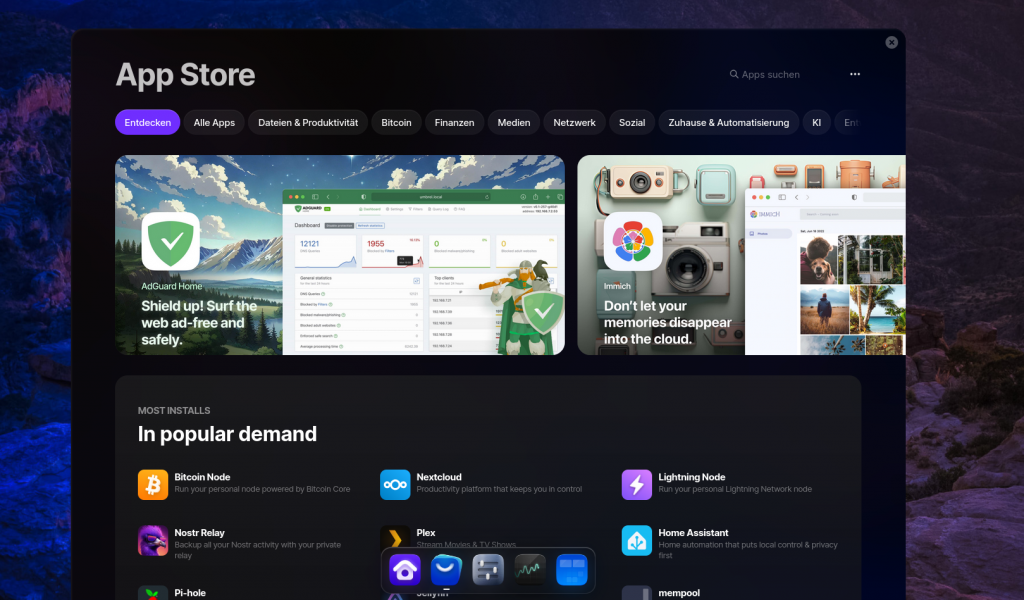
Direkt nach dem starten deiner wirst du mekren das Umbrel eine sehr übersichtliche und einfache Benutzeroberfläche hat. Von erstmaligen Einrichten bis hin zum Herunterladen von Apps wird alles sehr gut und einfach erklärt. In diesen Punkten ist Umbrel auf jeden Fall von allen Node-Betriebsystemen ganz oben dran.
Dazu kommt dass man Umbrel benutzen kann ohne irgendwelche Kenntnisse im Terminal, mit Linux oder Programmieren benutzen kann. Alles – Einstellungen, Appstore, Updates und sogar fortgeschrittene Optionen – kann man alles mithilfe einer Benutzeroberfläche steuern, also der Anfänger sowie Fortgeschrittene sind hier richtig aufgehoben.
Pro: Großartiger Support, Community und Forum

Umbrel hat ein riesiges Community Forum das du benutzen kannst. Dort gibt es eine Menge Guides und Leitpfäden zu Fragen zur Benutzung und auch zu allenmöglichen Problemen die aufkommen können. Hier sind ein Guide der für dich Interessant sein könnte:
- Wallet mit deine Node verbinden
Pro: Einfache App und Betriebsystem Updates

Bei Umbrel werden alle Updates automatisch gemacht. Wenn es ein neues Update für das UmbrelOS Betreibsystem gibt, wirst du benachrichtigt und kannst deine Node mit nur einem klick aktualisieren. Das gleiche gilt für Apps. Diese kannst du auch im Appstore mit nur einem Klick aktualisieren.
Con: Privatsphäre und Sicherheit
Der größte Nachteil bei Umbrel is aufjedenfall eine nicht so hohe Sicherheit wie viele Wünschen. Wenn du das allererste mal Umbrel benutzt wirst du gleich eine Meldung bekommen das keine Verschlüsselung verwendet wird. Die URL ist http://umbrel.local/ und nicht https://umbrel.local. Das heißt alles was gesendet wird, wird im Klartext gesendet, ohne jegliche Verschlüsselung.
Auch die Verbindung über Tor ist nicht zu 100% sicher, denn die Tor Exit-Node (die jedem gehören kann), entschlüsselt die Daten um sie an dich weiterzuleiten. Diese Exit-Node kann also alles sehen was du mit der Node machst.
Umbrel versucht das nicht zu verstecken (Sie machen in ihrer security.md datei darauf aufmerksam), aber bis sie dieses Problem nicht lösen werden sie nicht ernst genommen in der größeren Community von Heimserverbetreibern.
Genau deswegen sollte man auch nur für eine Bitcoin Node und maximal noch eine Lightning Node verwenden. Alle anderen Applikationen die als Cloud agieren oder bei denen sensible Informationen gespeichert werden, sollest du vermeiden.
Zwar sind diese Informationen nicht frei im Internet verfügbar – sondern man muss im gleichen Netzwerk sein wie die Umbrel, um eine Attacke durchzuführen – trotzdem ist das ein Sicherheitsrisiko das man beachten muss.